
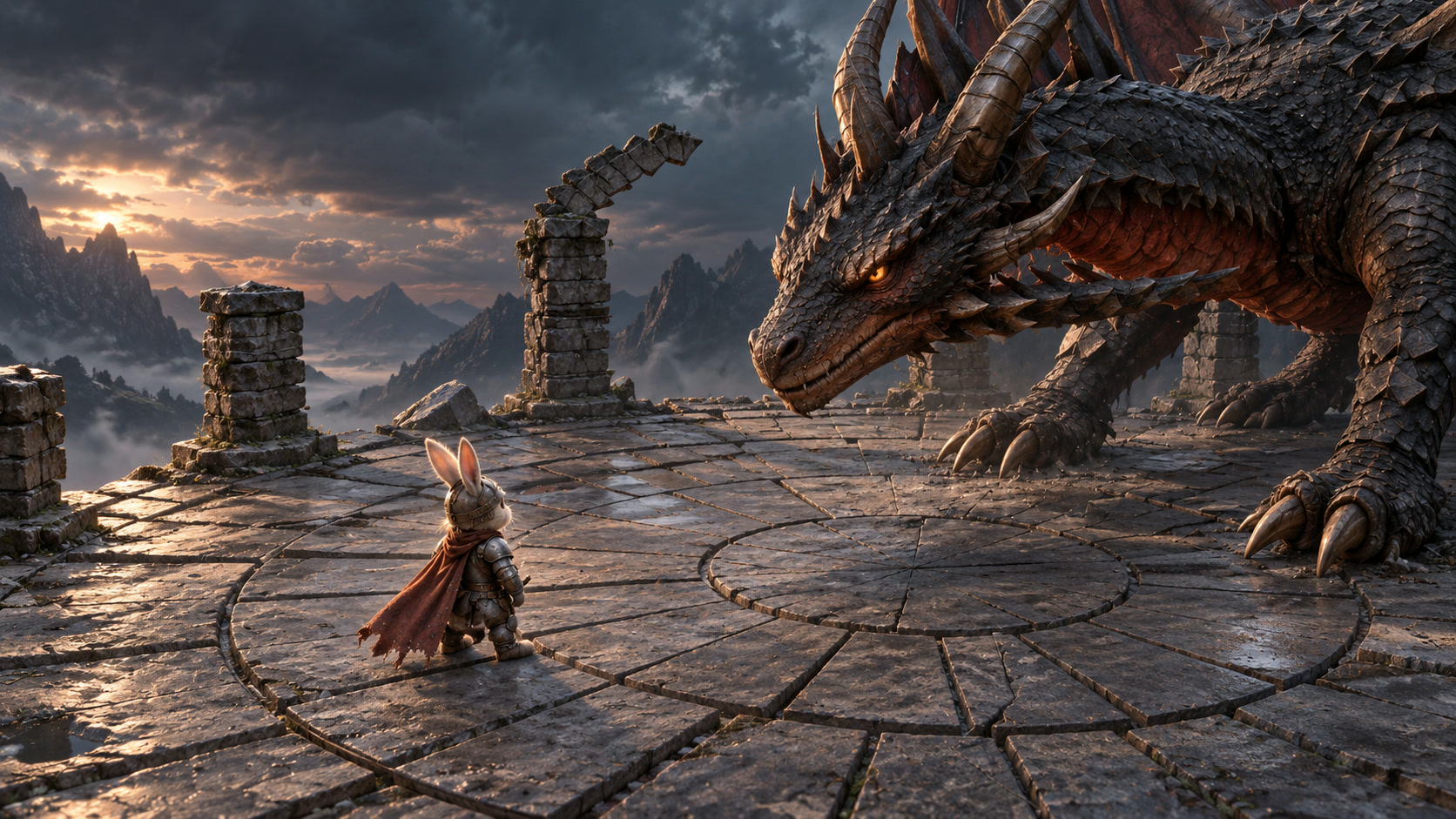
这张小兔骑士与巨龙的画面,作为场景图已经完整。想把小兔拿去做一张角色卡,还得处理两件事:把素材放大,以及把角色从场景中选出来。
CoArtDex 新增的本地模型部署功能,可以用在这种后续加工里。Real-ESRGAN 负责图片超分,SlimSAM 负责对象选区。选定的画面继续放大、提取素材,再交给排版,AI 生成的图就有了更多用法。
01两种模型各自接手哪一步
| 模型 | 处理的工作 | 设计中怎样用 |
|---|---|---|
| Real-ESRGAN | 图片放大与细节重建 | 准备高分辨率图片,留出裁切和排版空间 |
| SlimSAM | 识别对象并生成选区蒙版 | 选中角色或物体,继续做局部编辑和素材提取 |
“把图拆开来改”,往往要先选准对象。蒙版记录哪些像素属于目标,把它用于透明通道,就能提取可见的主体。需要挪走主体时,原位置露出的背景还要另外补全。
02用 Real-ESRGAN 放大画面
在 CoArtDex 的“工具调用”里选择“图片放大(本机)”,确认执行电脑和 Real-ESRGAN,再从画布选择要处理的原图。图片类型和放大倍率也在这个面板里设置。点“完成设置”后,在消息框写下要求并发送,就能交给已连接的电脑处理。
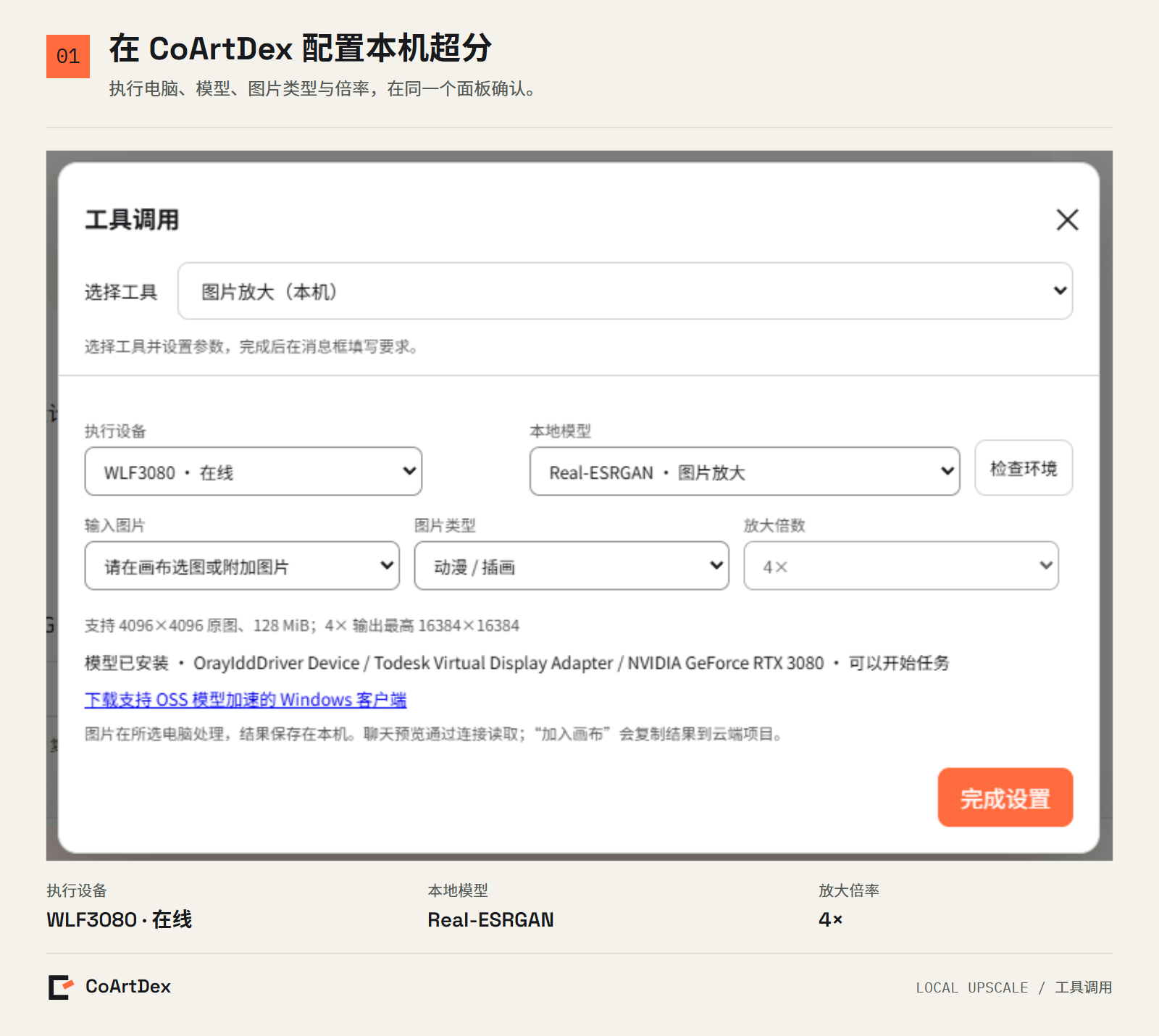
查看原始界面截图 ↗
这张原图送入本地图片放大后,宽和高各放大 4 倍,得到 6688 × 3764 的图片。画面中的小兔只占一小块区域,后面要单独裁出来排版,更大的素材尺寸就能派上用场。
Real-ESRGAN 提供通用图像和动漫插画等模型,可以按画面类型选择。这里的放大示例使用通用模型,重点看龙的鳞片、石板和金属盔甲。Real-ESRGAN 官方项目
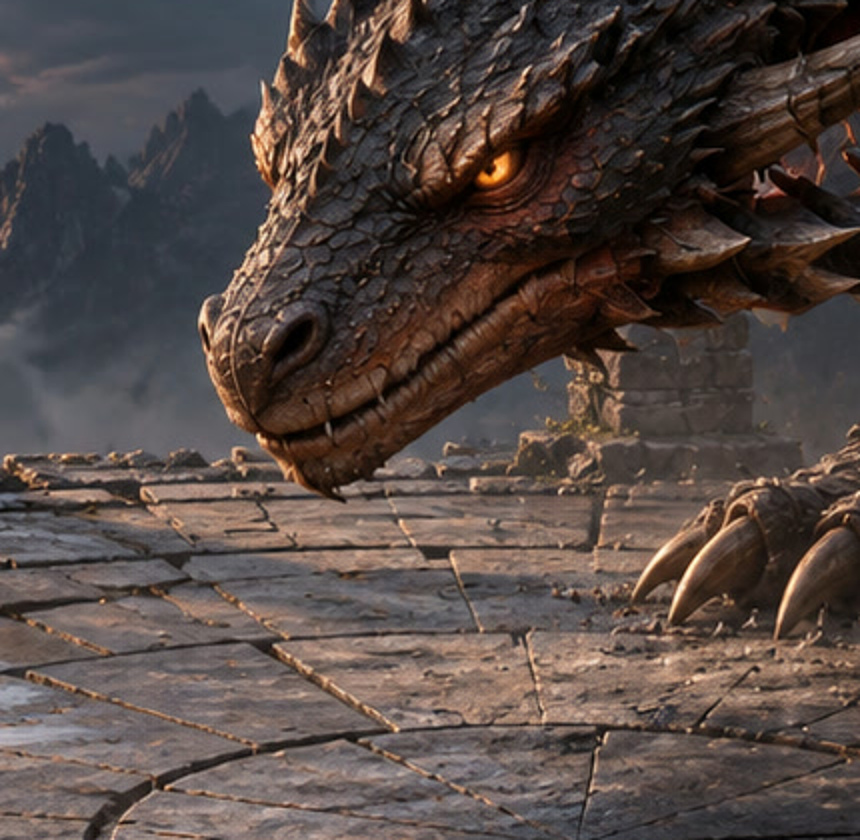
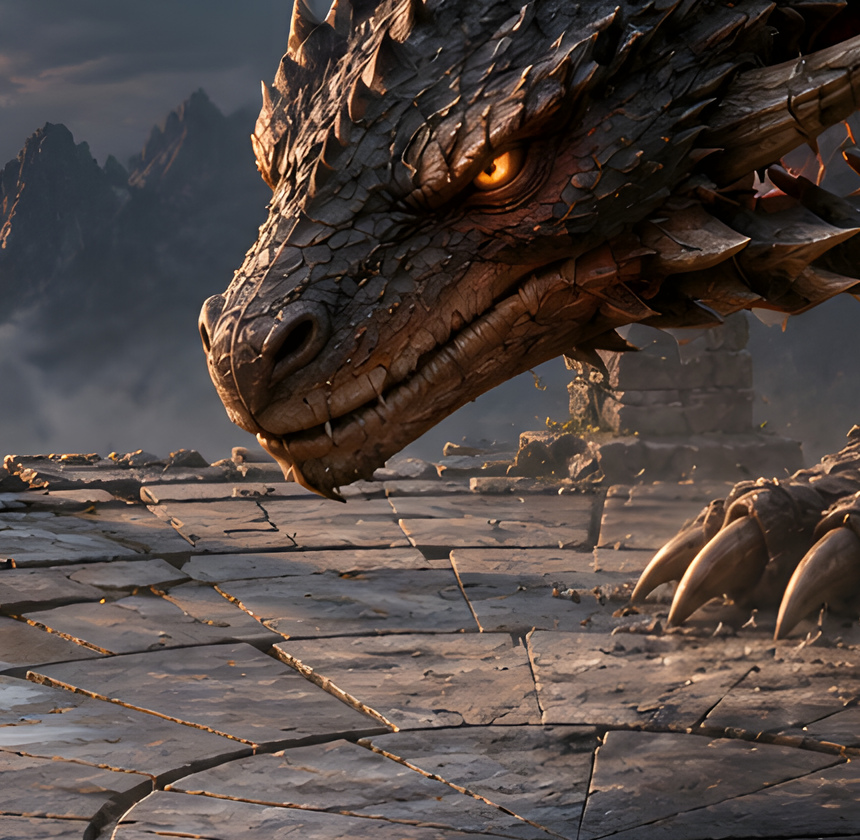
放大后,先看真正会出现在成品里的部分:盔甲边缘是否自然,鳞片有没有出现奇怪的重复,细线是否断开。标题和标识适合在排版时单独添加,避免把小字也一起交给超分模型处理。
03用 SlimSAM 选中小兔
再看对象选区。在图片的“标记编辑”中,把选区模型设为“客户端已安装模型”,点击“自动选区”,再用“点选对象”挑选需要修改的区域。选中后,可以在右侧注释里直接写要求,例如调整披风的颜色。
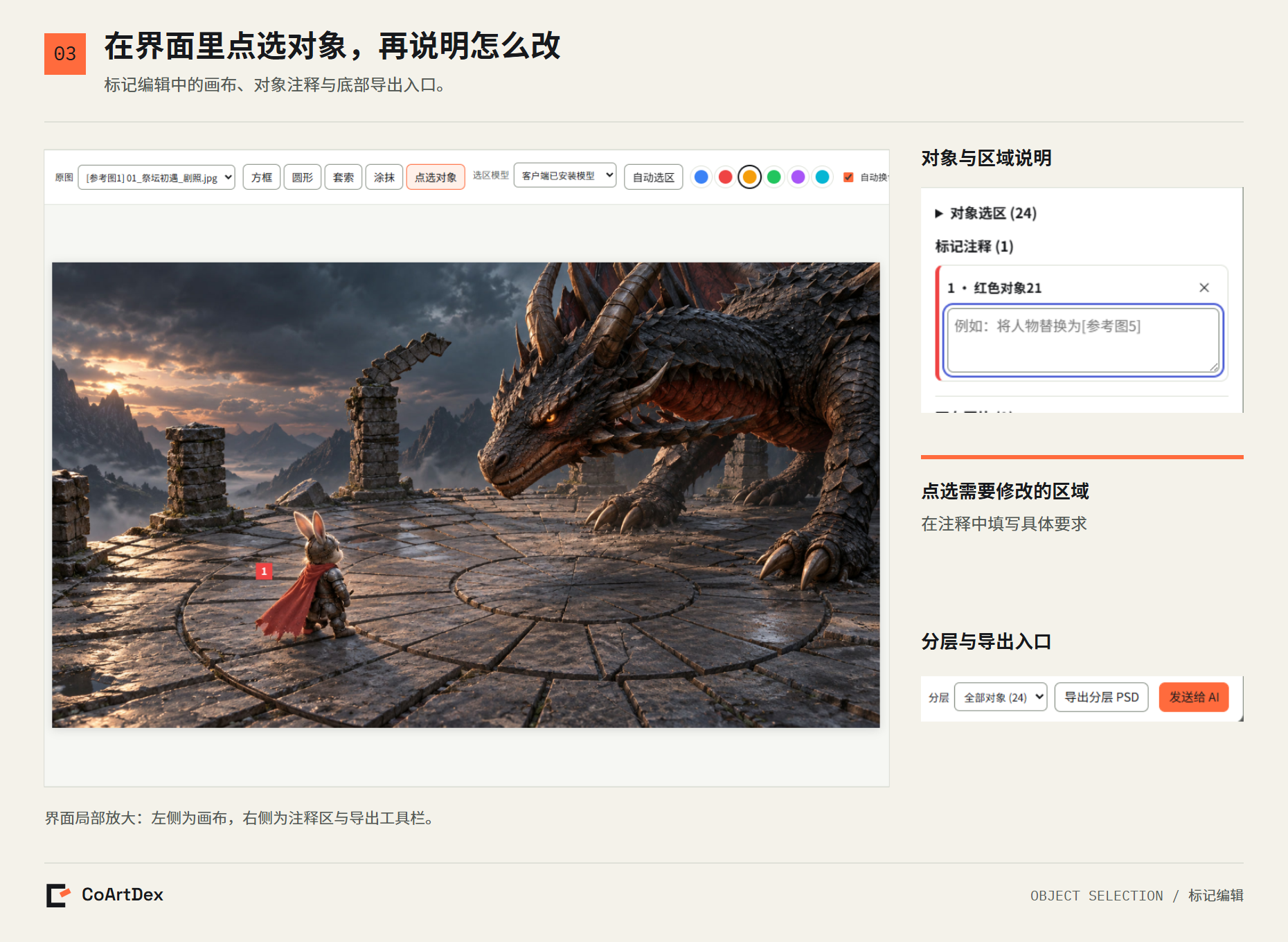
查看原始界面截图 ↗
这张界面图里选中的是披风。做角色卡时,要换成小兔的完整轮廓;只想调整局部时,则选披风、盔甲或其他需要修改的部分。同一张图可以按任务选择不同范围,不必每次都重画整幅画面。
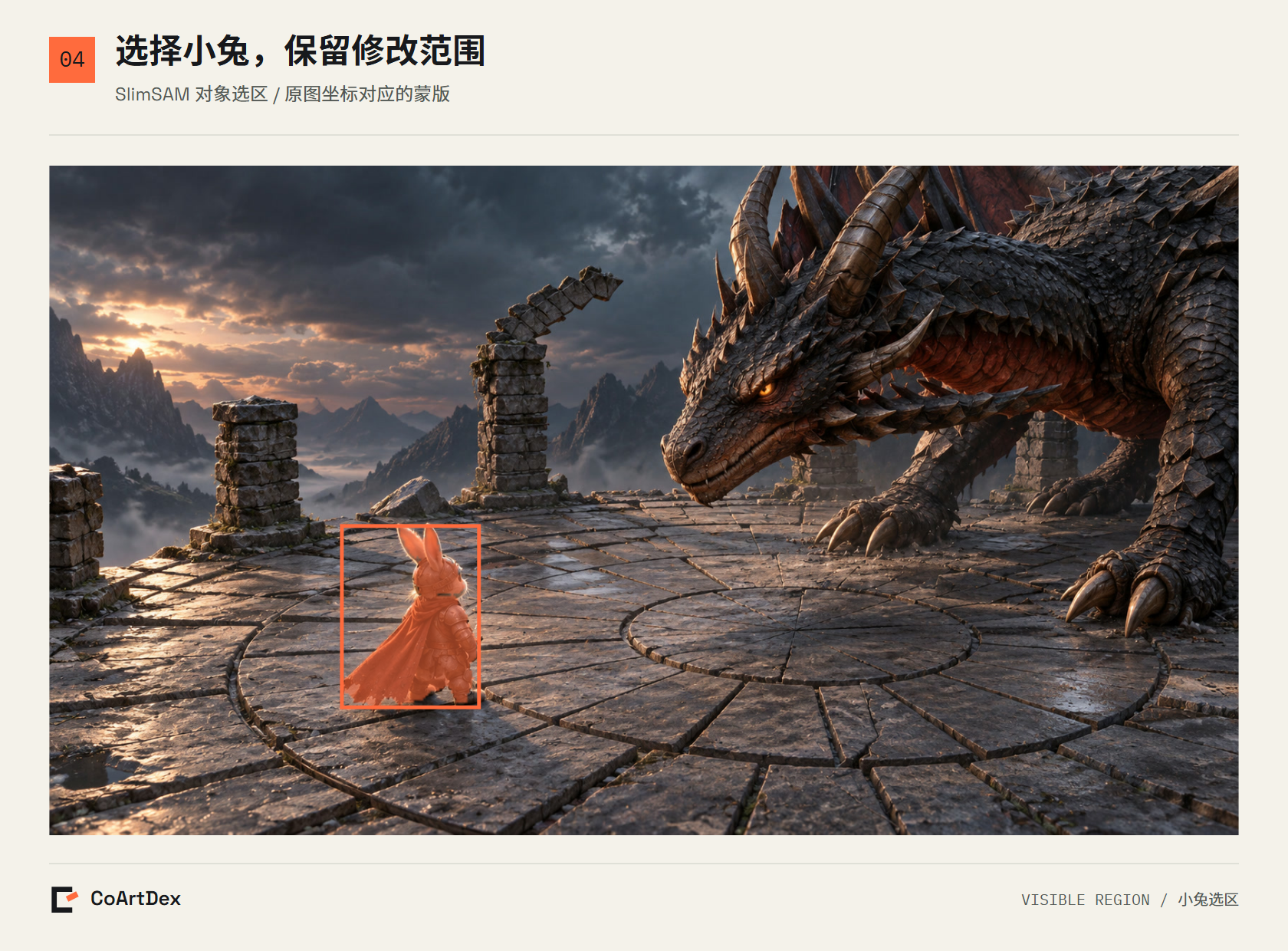
SlimSAM 输出的是对象蒙版。它可以作为后续局部编辑或抠图合成的依据,让修改集中在选定的区域。SlimSAM 模型说明
第一遍选区在小兔脖颈附近留了一条细小空洞。把这处孔洞闭合后,将蒙版按同一坐标放大到超分图上,就可以提取透明 PNG。耳朵、披风毛边和脚部,还要按最终显示尺寸检查,必要时继续修整。
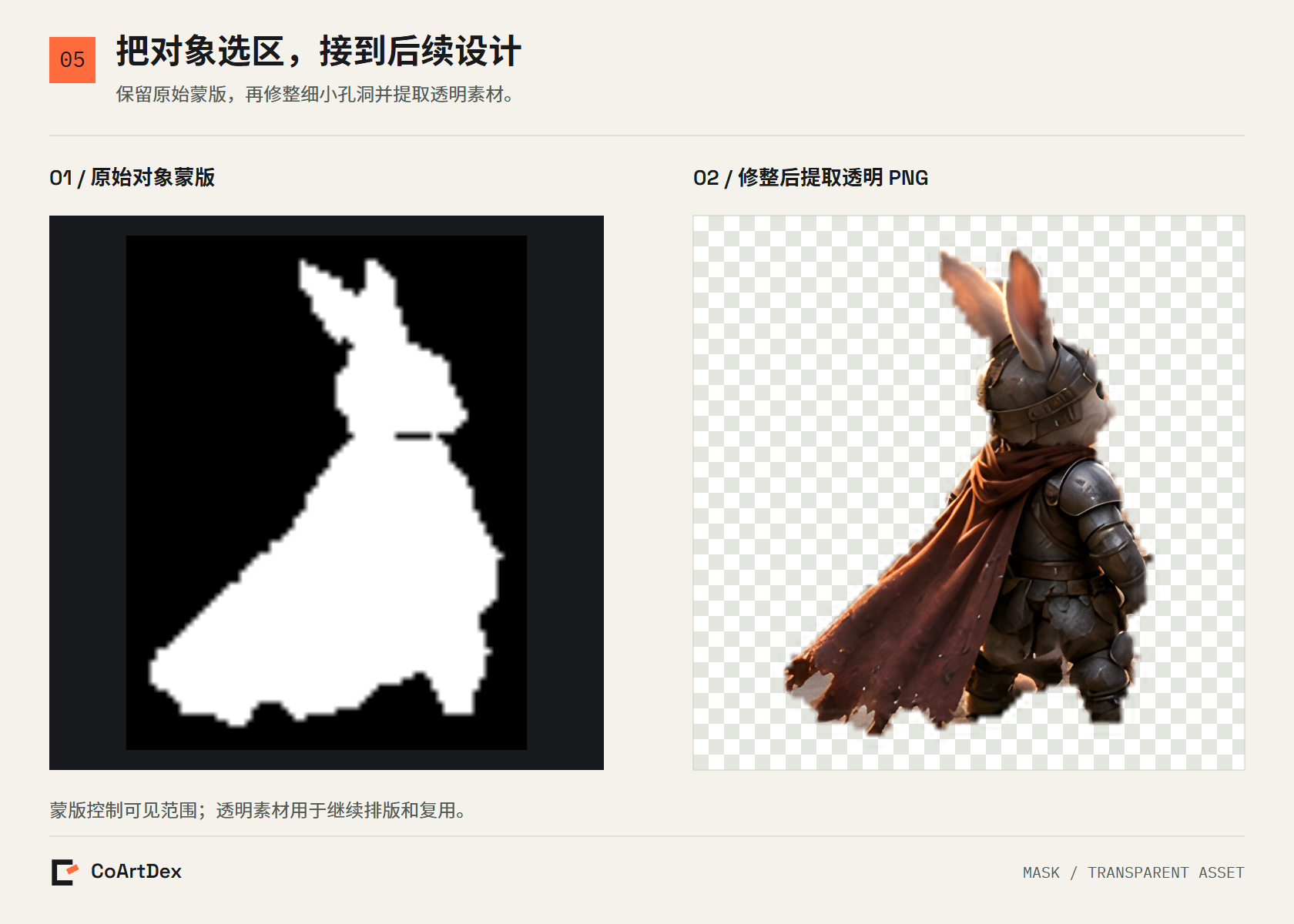
04把场景里的角色做成独立素材
拿到透明小兔后,给它换一个干净底色,重新安排标题和留白,就能做一张角色卡。原场景中的巨龙、天空和地面,可以留在另一张场景海报里使用。
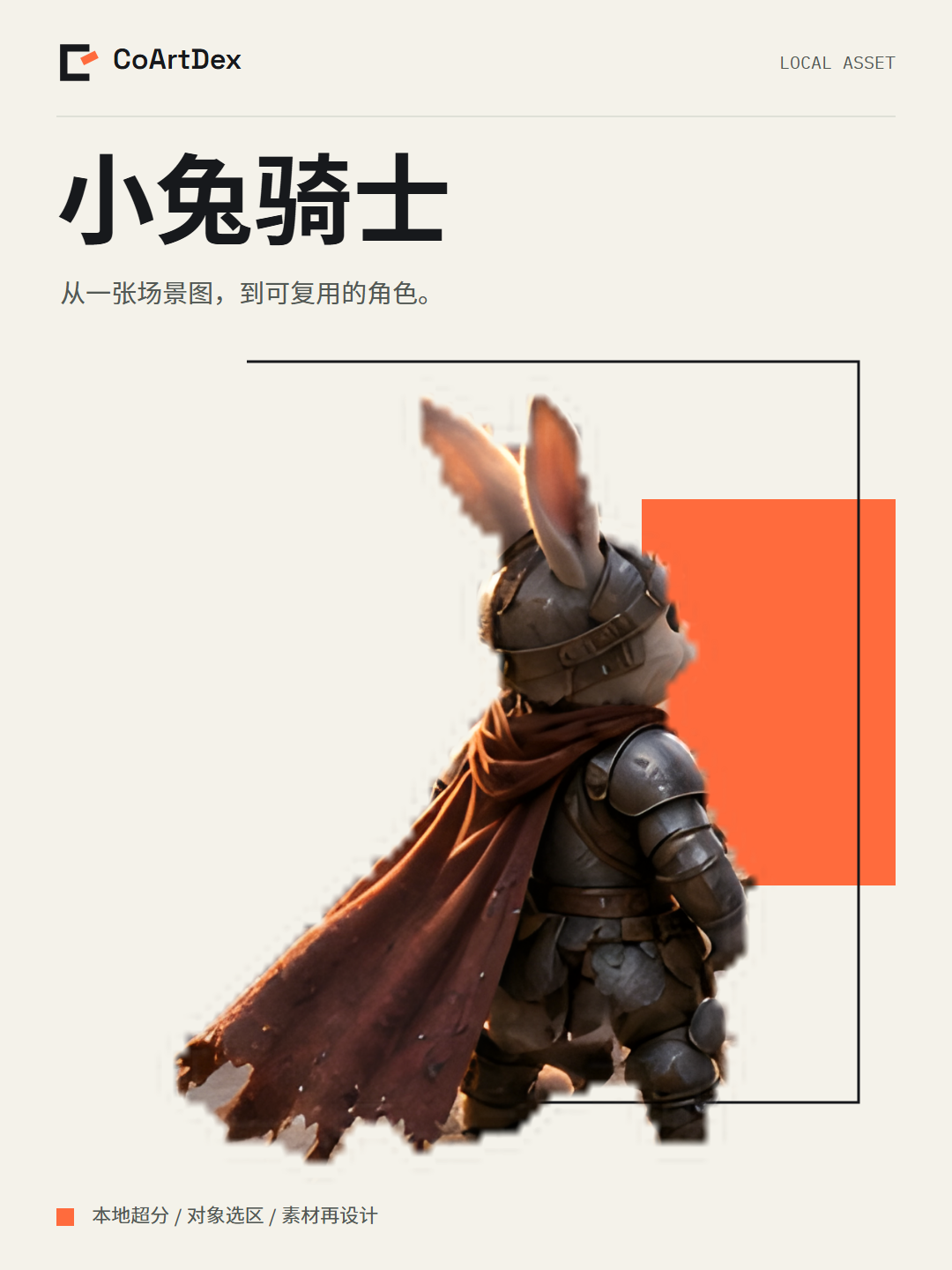
标题、背景色块和角色素材分别保留,后面换文案、改尺寸或做另一种配色,就可以接着已有素材修改。角色图片与文字可以分别保存,便于后续继续编辑。
05在 CoArtDex 中怎样开始
- 打开 Windows 客户端,连接要使用的电脑,进入“本地模型”。
- 选择 Real-ESRGAN 或 SlimSAM,先检查环境,再完成模型安装与文件校验。
- 放大图片:在“工具调用”中选择“图片放大(本机)”,选定原图、类型和倍率,完成设置后发送要求。
- 对象选区:进入图片的“标记编辑”,选择“客户端已安装模型”,点击“自动选区”,再点选目标并填写区域注释。
- 继续设计前,分别保存原图、处理结果与对象蒙版;把排版文字和色块留在可编辑文件里。
这两个例子对硬件的要求不同:SlimSAM 的对象选区在 CPU 上运行,Real-ESRGAN 的图片放大使用支持 Vulkan 的显卡。首次使用先处理一张图,在“最近结果”里查看输出,再决定怎样接入日常项目。
本地模型推理使用这台电脑的算力;如果后续选择云端聊天、图像编辑或视频生成,它们仍按各自的流程运行。
06把处理顺序放进实际设计流程
- 选定生成图
- 选择对象与调整构图
- 放大选定素材
- 添加文字并检查输出
反复试构图时,可以先用原图做选区和预览;确定要用哪些素材后,再准备高分辨率版本。蒙版与图片保持同一套坐标,放大图片时同步缩放蒙版,就不用把选区从头再做一遍。
最后保留原图、高分图、对象蒙版和排版稿。下次换尺寸、改文案或复用角色时,就能从这些素材接着做。