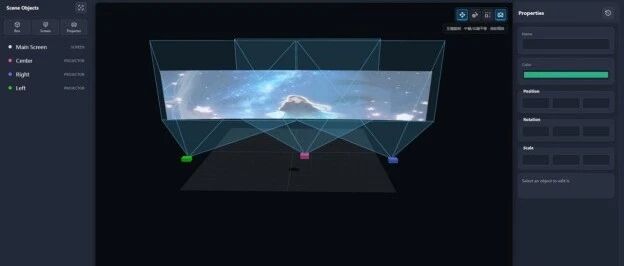
做一套沉浸式投影,需要把空间设计、内容制作和现场调试连接起来。PrismWeave 用于提前验证投影方案,XPlayer 负责真实输出、融合校准与现场运行,让团队从方案讨论开始,就围绕同一套交付目标工作。
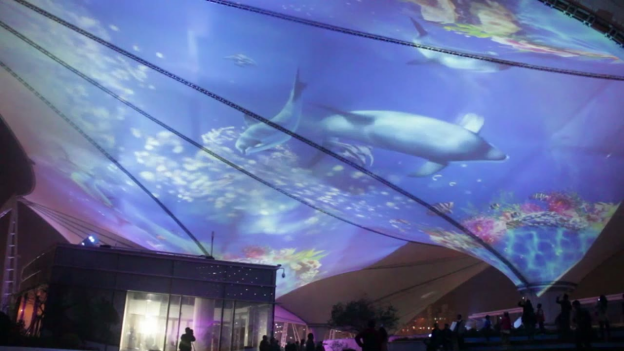
走进展厅,墙面与地面的影像连成一个空间;抬头看,天幕上的光影随内容展开。观众看到的是完整的体验,背后却是投影位置、画面分区、几何校正和多通道播放的共同配合。
投影机放在哪里,重叠区留多少,内容跨过幕面转角后是否合适?这些问题越早看清,后续沟通与调试就越有依据。
我们的思路是:先在三维空间里验证方案,再到真实现场完成校准,并把最终配置用于日常播放与运营。
01 先把投影方案放进三维空间
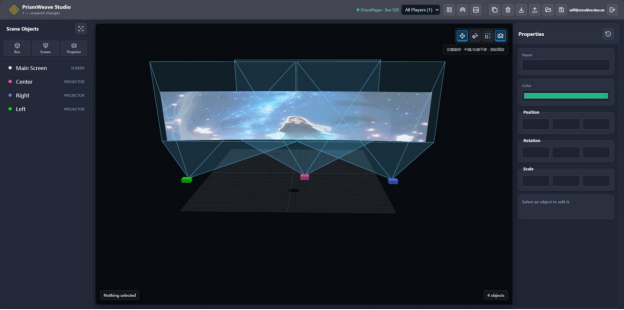
在PrismWeave 中搭建屏幕、投影机和参考模型,调整设备的位置、角度与投射参数,即可直观查看画面覆盖、交叠区域和潜在遮挡。平面幕、弧幕与多段屏幕可以在同一场景中组织,方便比较不同布局。
02 让内容提前进入真实空间关系
把图片、视频或测试网格放进共享画布,检查人物位置、字幕安全区与跨通道构图。再通过UV 分区和独立投影机网格,明确每个通道承载的内容范围,细化整体画面与局部几何。
对于多台投影的重叠区域,还可以比较融合前后的预演效果,调整融合宽度与曲线,并导出XPlayer 兼容的灰度融合遮罩,为现场校准提供准备。
03 让画面贴合幕面 让通道自然衔接
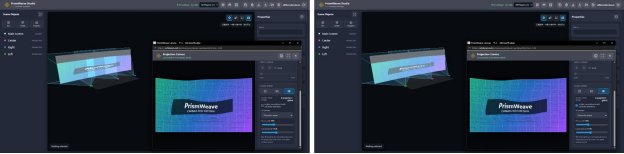
进入现场后,XPlayer 将多个真实显示输出组织到统一舞台中。多边形顶点映射确定各通道负责的内容区域,多层 Surface 网格则用于修正整体透视、曲面与局部形变,让画面贴合实际结构。
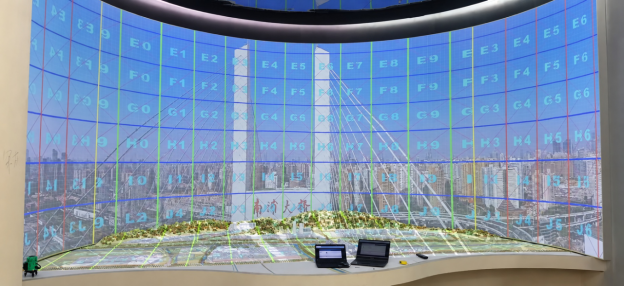
在几何对齐的基础上,通过融合带、遮罩、亮度、对比度、RGB 色彩平衡与 Gamma 调整重叠过渡,减少双影、亮带与通道色差。先做整体匹配,再做单通道微调,最后用正式内容检查观感。
实际融合效果与设备差异、幕面、环境光和物理重叠有关。三维预演帮助提前发现问题,最终仍需在真实观看环境中完成精调与验收。
04 把播放同步与现场控制组织起来
XPlayer 的能力延伸到日常运行:统一组织媒体和图层,协调多台播放机的播放、暂停与定位,并通过 Web 管理、脚本和设备接口接入中控与互动流程。项目需要时,可将外部程序窗口、浏览器或摄像头等实时源纳入播放与融合链路。
对实施团队,是清晰的输出对应、校准参数和配置备份;对运营团队,是可查询的运行状态、可执行的播放流程与恢复路径。把调试成果保存下来,才能让下一次启动和后续维护有据可循。
05 让工作流程适应不同投影空间
幕面会变化,项目的基本工作仍然相通:先确认空间与内容的关系,再对齐每路输出,最后组织同步与控制。
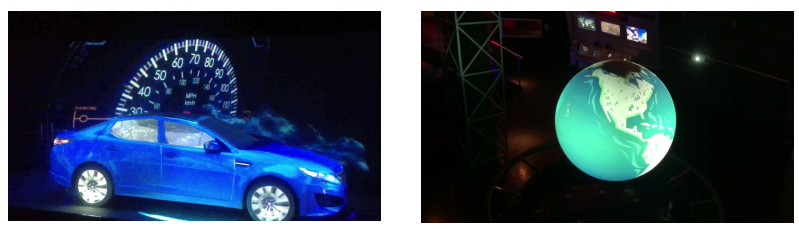
沉浸式展厅与CAVE 空间,需要关注墙面、地面与转角的画面连续性,让内容在多个观看方向中保持完整。
弧幕、环幕与球幕,需要结合曲率、观看位置和内容采样,检查画面形变、覆盖及重叠关系。
车模、异形体与建筑立面Mapping,则需要围绕物体结构规划分区,让内容落在目标表面,并根据现场条件组织多路输出。
从数字展厅、企业展示中心,到文旅夜游、发布会和艺术装置,方案预演、现场校准与运行管理都可以沿着这条流程展开。
从你的下一个投影方案开始
如果你正在规划新的投影项目,欢迎先打开PrismWeave Studio,把空间和想法放进三维场景。浏览器端可体验编辑、素材导入和本地导出;需要云端保存项目时,再创建账户。建议使用桌面浏览器。
也欢迎通过本公众号留言交流,带上幕面尺寸、投影机数量、安装条件与内容形式,一起讨论适合项目的预演、融合与现场部署方案。
具体功能与系统集成范围以项目交付版本为准。