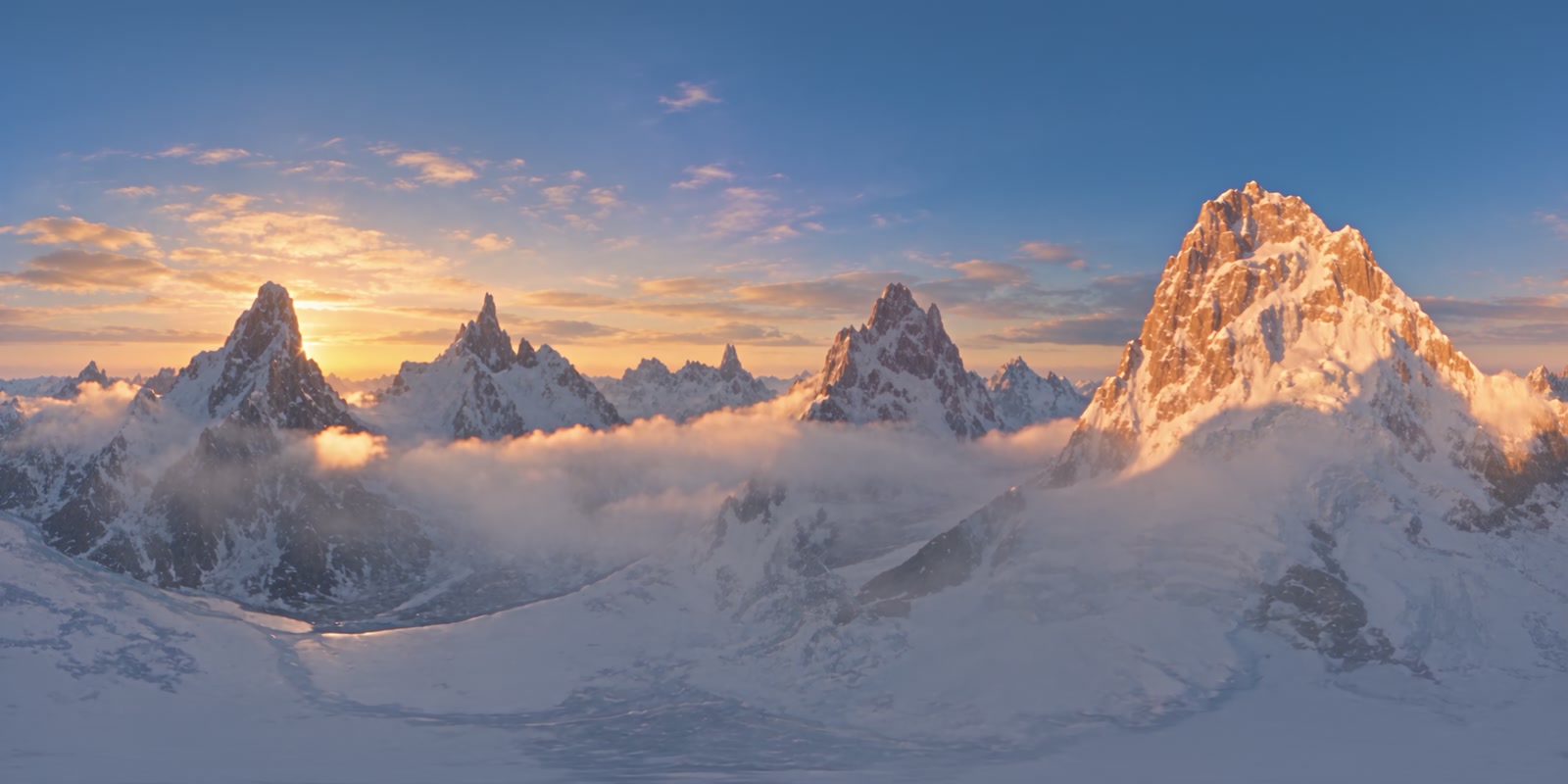
 实际案例画面 · 完整全景展开
这份教程从制作说明出发,依次建立白膜场景和运镜、选择关键帧效果图、生成视频,再进入达芬奇后期与导出。你可以按顺序阅读,也可以搜索某个按钮或参数。
开始前,确认需要使用的电脑、Blender 工程和 Resolve 工程已连接。界面中选择的工作位置,应与你准备操作的软件一致。
开工前的参数速查
| 检查项 | 案例设置 | 用途 |
|---|---|---|
| 白膜草图尺寸 | 2048 × 1024 · 2:1 | 整幅球面图像的经纬展开 |
| 镜头与投影 | 360° 全景 · 经纬展开 | 覆盖 360° × 180°,保留接缝与极区 |
| 草图画面模式 | 白膜 | 先检查空间结构和相机运动 |
| 单镜头草图 | 案例为 25 秒 | 后续生成时核对完整时长和相机路径 |
| 本教程配套视频 | 1920 × 1080 · 24 fps · 07:37 | 用于讲解操作的 16:9 横屏教学片 |
2:1 画幅只是检查项之一。最终全景效果还需要在播放器中确认投影、左右接缝和上下极区。
优化提示词
把一个想法,整理成后续各阶段都能执行的制作说明。
1.01先认识六个制作阶段
整个流程分为六步:优化提示词、建模与运镜、效果图、视频生成、剪辑与后期,最后导出。
我们用帕米尔高原首镜演示;五分钟长片是整体规划,其余镜头需要逐段制作。
1.02把想法写进「短片提示词」
第一步,在短片标题和提示词区域,写清主体、环境、光线、镜头运动与时长。
全景项目还要明确360° × 180°投影、水平地平线,以及完整画面边界。
展开提示词示例|可复制后按镜头修改
示例:制作《飞越中国》的帕米尔高原首镜,时长25秒。晨光点亮雪峰,相机沿开阔山谷缓慢前进,群山环绕四周,结尾进入薄云。采用完整360°×180°全景经纬展开,保持水平地平线和完整画面边界。后段适当降低速度,相机始终留在山谷和群山范围内。
1.03点击「发到聊天优化」,继续对话
点击发到聊天优化,要求会进入右侧聊天输入框。
检查内容后发送,通过对话补充细节,再把确认后的文本作为后续制作依据。
1.04确认提示词,进入建模与运镜
提示词准备好以后,点击右下角的确认提示词,下一步。
建模与运镜
先验证空间结构和相机运动,再决定最终画面风格。
2.01把运镜要求写成可检查的条件
进入建模与运镜,在运镜想法中补充起点、前进方向、速度变化和收尾方式。
这个案例最终把后段速度调低,让相机一直留在雪山范围内,避免飞出场景。
2.02选中 Blender,点击「开始 Blender 建模」
在左侧工作位置选择正确电脑上的 Blender 工程,再点击开始 Blender 建模。
建模要求会带入聊天;确认发送后,助手才会操作模型、相机和灯光。
2.03在聊天中迭代场景与镜头
制作过程中,可以继续用自然语言提出修改。
例如推进太慢就调整速度,飞得太远就缩短路线;每次修改之后,都要重新检查草图。
2.04在 Blender 中检查空间结构
切到 Blender,可以看到实际生成的山谷、雪山、相机和动画时间线。
这里先解决空间和运动是否正确,模型也可以继续手动编辑。
2.05先点「测试渲染一帧」
建模完成以后,先点击测试渲染一帧,快速发现相机或投影设置的问题。
2.06全景设置:2048×1024 / 白膜 / 经纬展开
测试窗口里,画面预设选择全景,宽度2048,高度1024,画面模式选择白膜。
镜头与投影选择360°全景,经纬展开;2:1画幅对应完整的球面展开。
2.07检查测试帧,再检查整段动画
测试帧出来后,检查地平线、山体位置,以及画面上下左右是否完整。
单帧只能验证这一刻;相机是否穿模、后段是否飞出山谷,还需要观看整段视频。
2.08点击「直接渲染草图视频」
单帧设置正确后,点击直接渲染草图视频,生成整段运镜预览。
2.09沿用全景与白膜设置,开始后台渲染
在视频渲染窗口里,再核对尺寸、白膜模式和全景投影,然后开始后台渲染。
白膜用于表达空间与运镜,后续再通过效果图确定色彩、材质和灯光。
2.10完整观看白膜,确认运镜
这是实际渲染的白膜草图,画面保留了完整的全景展开边界。
重点检查速度是否舒服、路线是否连贯,以及最后的云雾收尾是否符合预期。
制作关键帧效果图
用首尾画面确定材质、色彩、光线和整体氛围。
3.01进入效果图,预览已确认的草图
草图满意后,进入第三步效果图。
先在播放器里预览草图,并核对下方显示的时长、尺寸和投影信息。
3.02拖动时间条,添加首尾关键帧
把播放位置拖到开头,点击在当前位置添加关键帧,再到末尾添加一帧。
下方的标记对应关键帧时间,列表会保存它们与草图视频的关系。
3.03填写此帧提示词,可选上传风格参考
在每个关键帧卡片中,检查此帧最终提示词。
重点写清晨光、雪山材质和云雾氛围;也可以上传风格参考图,帮助统一视觉效果。
3.04点击「ImageGen 生成此帧效果图」
确认提示词后,点击 ImageGen 生成此帧效果图。
生成完成后先查看图片,不满意就调整提示词,再生成新的候选版本。
3.05检查效果图:构图、光线、材质
放大效果图,检查山体结构、晨光方向和材质细节,是否仍然符合原草图。
首尾两帧的视觉风格要一致,避免视频中途突然改变色调或光线。
3.06使用满意的效果图,再继续
为每个关键帧选择要使用的效果图,确认页面显示已用作参考图。
所有需要的关键帧都选好后,再点击满意,继续。
生成全景视频
把运镜参考与视觉参考结合起来,核对要求、报价和实际生成结果。
4.01核对参考:白膜视频 + 首尾效果图
第四步是视频生成。这里要同时核对草图视频,以及勾选的首尾效果图。
白膜约束空间和整段运镜,效果图提供材质、灯光与色彩,两类参考承担不同作用。
4.02重点检查「白膜画幅自动约束」
向下检查实际提交的生成提示词,尤其是白膜画幅自动约束。
要求保留白膜的宽高比和完整时长,沿用相机路径,并保持360°全景投影。
4.03全景约束:边界、接缝与极区
还要明确左右接缝连续,保留上下极区,避免被重构成普通透视或局部特写。
这些文字是生成要求;生成后的实际视频,仍然需要逐项检查。
查看制作记录中的完整「白膜画幅自动约束」
【白膜画幅自动约束】
输出画幅以参考视频1的白膜为唯一尺寸基准:宽 2048 × 高 1024 像素,宽高比 2:1,横屏。
禁止根据效果参考图的尺寸或主体特写改成其他画幅;若前文有不同尺寸、横竖屏或裁切要
求,以本段白膜约束为准。输出像素尺寸按所选清晰度档位等比例生成,不拉伸、不裁切、不
用黑边填充冒充完整画面。
本次任务是编辑参考视频1:按制作描述和所选效果图重绘白膜的材质、灯光、色彩与细节。
待编辑视频仅为参考视频1,保留其原始宽高比和完整时长(25 秒),禁止缩短、延长、变速
或切换镜头;前文如有其他时长或重新生视频要求,以此编辑任务为准。
参考视频1是草图运镜与空间结构依据:严格沿用整段相机路径、视角变化、运动方向、速度
节奏、主体位置、遮挡关系和场景几何,不重新构图。白膜或线框仅用于空间与运镜,不作为
最终材质或颜色。
参考图片1:已确认画面:主体、材质、灯光与整体视觉效果,对应参考视频1的 24.999 秒;
将效果图的材质、灯光、色彩与细节应用到参考视频的对应场景,保持连续过渡。
参考图片2:关键帧 0.000 秒效果图:该时刻的材质、灯光与视觉细节,对应参考视频1的
0.000 秒;将效果图的材质、灯光、色彩与细节应用到参考视频的对应场景,保持连续过渡。
保持参考视频的完整 360° × 180°等距柱状全景投影,左右接缝连续并保留上下极区和完整画
面边界,不改成普通透视、竖屏或局部特写。
【白膜画幅自动约束结束】
4.04确认模型、清晰度与生成声音
继续核对生成服务、分辨率和声音选项,界面会显示跟随白膜的时长。
制作记录中的示例是25秒、1080p;具体选项以当前界面为准。
4.05准备报价,再确认费用
点击确认参考与提示词,准备生成报价,再查看页面给出的费用和参数。
确认这次费用之后,才点击确认费用并生成。这里展示的是案例记录中的报价界面。
4.06等待生成与保存完成,查看结果
任务会经过排队、生成、保存和完成几个状态。
完成以后点击查看结果,再检查画面、运动和首尾衔接。
4.07预览后采用,保留已生成版本
预览满意后,点击采用这个视频结果,再进入后期。
如果后来修改了输入,页面可能提示版本不一致,要先明确继续使用哪个已生成版本。
4.08观看实际彩色视频,核对生成结果
这是案例中的实际彩色生成结果,雪山、晨光和云层已经替换了白膜外观。
检查时既看画面效果,也看运镜和全景边界,必要时返回前面的步骤调整。
剪辑与后期
选中正确的 Resolve 工程,用自然语言描述节奏、标题和转场。
5.01选择 Resolve,继续后期
第五步,把左侧工作位置切到正确的 Resolve 工程。
如果使用已生成的版本继续,先确认版本,再点击继续后期。
5.02用自然语言说明剪辑要求
在剪辑与后期页面,写清节奏、转场、标题和对照方式,再发送给达芬奇执行。
这个案例要求白膜开场,波纹显色,再用移动分隔线展示彩色与白膜对照。
查看案例的 30 秒后期要求
0–3秒:全屏白膜,居中显示标题“飞跃中国”,短暂淡入,并在3秒时完全淡出。
3–7秒:流动液化、波纹形变配合不规则显色遮罩,将白膜渐变为彩色原片。
7–13秒:全部彩色。
13–17秒:竖直分隔线从画面右边缘平滑拉到中间;分隔线左边保留彩色,右边逐步显现白膜。
17–22秒:保持中线,左彩色、右白膜,同步播放对照。
22–26秒:分隔线从中间平滑移回右边缘,彩色区域随之扩大至全屏。
26–30秒:全部彩色,自然结束。
5.03查看后期效果,检查标题与对照
后期完成后,回到预览检查剪辑结果。
前面的标题、显色转场和移动分屏,都要看实际成片是否符合要求。
如果需要修改,继续描述问题,保留旧版,再输出新的候选版本。
导出并验证
把时间线变成实际文件,并完成最后一遍检查。
6.01导出:填写文件名,核对编码与位置
第六步进入导出,填写文件名,检查输出编码和本地保存位置。
记录里使用 MP4、H.264视频和 AAC 音频,便于一般播放器查看。
6.02点击「导出并验证文件」
点击导出并验证文件,等待实际文件生成。
最后打开文件,检查完整时长、声音、画面与保存路径,并在全景播放器里检查接缝和极区。
6.03完成一个镜头,再扩展整部作品
回顾整个过程:先优化想法,再建模与验证运镜,接着确认关键帧、生成视频、剪辑和导出。
先把一个全景镜头做完整,再用相同流程扩展其他镜头,就是这次案例的制作方法。
最后一遍文件检查
常见问题
测试一帧没问题,为什么仍要看整段?
草图或提示词变了,还能用之前的视频吗?
生成画面好看,但不像全景怎么办?
ONE SHOT, A COMPLETE WORKFLOW
先完成一个镜头,再把方法延伸出去。
保留每一阶段经过确认的版本。需要修改时,回到对应步骤继续迭代,再检查新的结果。